TurboScan™ Pro: PDF scanner
Piksoft Inc.Byznys
4,764.00 Recenze
- Verze
- Liší se podle zařízení
- Instalace
- 100.00K
- Věkové hodnocení
- PEGI 3
Snímky obrazovky
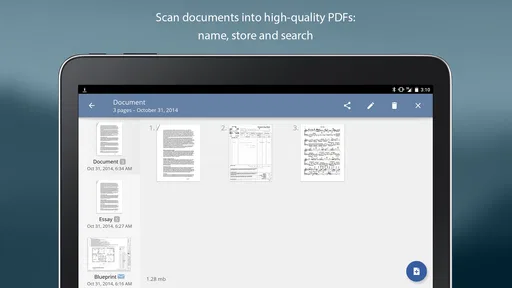
Naše recenze aplikace TurboScan™ Pro: PDF scanner
 Analýzu připravil Appyee
U skenovacích aplikací se nejčastěji nezaseknu na samotném stisknutí tlačítka, ale na drobnostech kolem: papír se leskne, podklad má podobnou barvu jako stránka nebo je dokument nafocený nakřivo. Právě v takových chvílích poznám, jestli mi nástroj skutečně šetří čas, nebo jen přidává další krok. TurboScan™ Pro: PDF scanner je obchodní aplikace od Piksoft Inc. určená k digitalizaci papírových dokumentů telefonem. Její smysl vidím hlavně v rychlém převodu jednotlivých listů a vícestránkových podkladů do souboru, který lze uložit nebo poslat dál.
Když sken nevypadá hned dobře
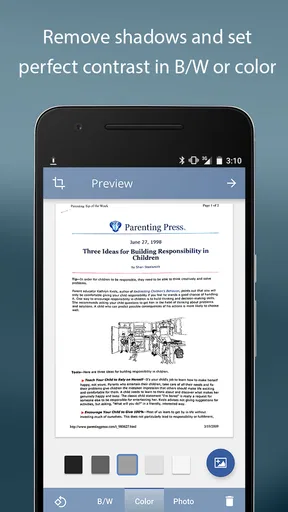
Největší rozdíl mezi použitelným a nepovedeným snímkem často neudělá filtr, ale světlo a poloha telefonu. Když nad stránkou vrhá ruku stín, papír se kroutí nebo mobil držím příliš šikmo, automatické rozpoznání okrajů může mít složitější práci. Před focením proto stránku narovnám, položím ji na kontrastní podklad a zkusím se postavit tak, aby světlo dopadalo rovnoměrně. Je to rychlejší než později opravovat každý roh zvlášť.
U drobného textu nebo vybledlého tisku se vyplatí po pořízení snímku zkontrolovat čitelnost při přiblížení, ještě než dokument odešlu. Úprava jasu a kontrastu může text zvýraznit, ale příliš silné nastavení může zároveň slít tenké tahy písmen nebo potlačit jemné poznámky tužkou. Filtr proto beru jako pomoc, ne jako záruku obnovy poškozeného originálu. Pokud je dokument důležitý, nechám si chvíli na kontrolu každé stránky.
První nastavení a rozumný postup
Po otevření je užitečné začít jednou zkušební stránkou, ne rovnou celou složkou. Zjistím tak, jak se konkrétní papír chová v daném světle, zda okraje sedí a jestli mi vybraný vzhled vyhovuje. U delších dokumentů si průběžně ověřuji, že stránky patří do správného pořadí. Opravit jednu chybu během skenování bývá příjemnější než hledat ji až v hotovém souboru.
Pokud aplikace při práci působí pomalu nebo se výsledek nedaří uložit tak, jak čekám, postupoval bych nejprve jednoduše: zkontrolovat, zda je stránka dobře osvětlená, zkusit snímek pořídit znovu a ověřit, že mám v telefonu dost místa pro ukládání. Když problém nastane při odesílání, nejdřív bych zkontroloval připojení a zkusil export zopakovat. Tím oddělím potíže se samotným zachycením dokumentu od potíží s jeho předáním.
Co pomáhá při záchraně pracovního postupu
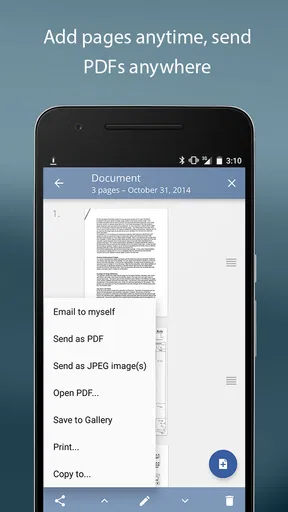
U vícestránkového skenu je praktické myslet na výsledek už při pořizování: držet všechny listy ve stejném směru, oddělit přílohy od hlavního dokumentu a po dokončení projít náhled. Pokud se jedna stránka nepovede, je lepší ji zachytit znovu hned, než později posílat neúplný nebo špatně čitelný soubor. Před sdílením také zkontroluji, zda jsem vybral správný dokument a ne jen poslední pořízený snímek.
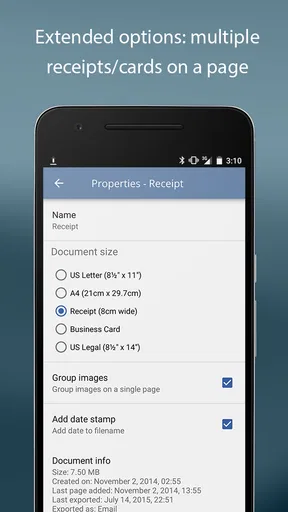
Jestli potřebuji poslat jen jednu stranu z většího podkladu, nejdřív si promyslím, zda má příjemce dostat samostatný soubor, nebo celý dokument. U smluv, potvrzení a formulářů může chybějící zadní strana změnit význam obsahu, i když na první pohled vypadá prázdná. U účtenky nebo jednostránkového oznámení je naopak samostatný sken často přehlednější. To je drobná organizační volba, která ušetří následné vysvětlování.
Kdy za problém nemůže skener
Ne každý nepovedený výsledek znamená chybu aplikace. Rozmazaný text bývá často důsledkem pohybu telefonu, odlesk může vzniknout na lesklém papíře a velmi slabý originál zůstane obtížně čitelný i po úpravách. Pokud je předloha pomačkaná, přeložená nebo potištěná z obou stran, mohou její vlastnosti ovlivnit výsledek víc než volba skenovacího nástroje.
Podobně je dobré rozlišovat skenování od archivace. Převod stránky na PDF usnadní sdílení, ale sám o sobě neznamená, že je dokument zálohovaný nebo bezpečně uložený na dlouhou dobu. U důležitých materiálů si po exportu ověřím, kde soubor skončil, zda se otevře a jestli ho mám také na místě, které používám pro zálohy. U citlivých papírů navíc před odesláním kontroluji adresáta i obsah přílohy.
Jak funguje TurboScan™ Pro?
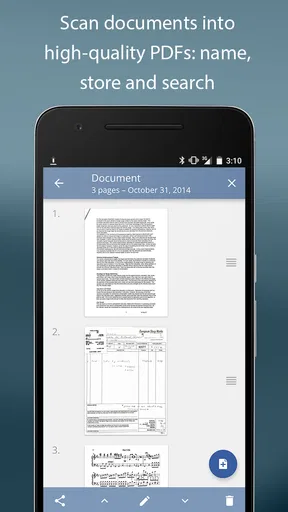
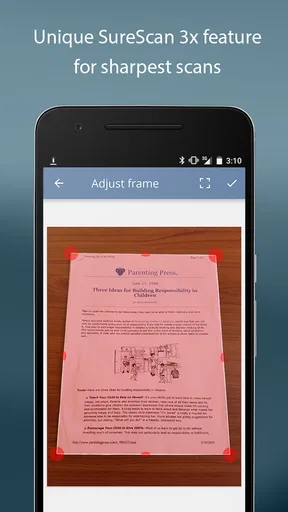
Na začátku jsem byl skeptický. Může telefon opravdu nahradit klasický skener? No, odpověď je ano! Po instalaci aplikace jsem ihned začal experimentovat. TurboScan™ Pro používá kameru vašeho telefonu k zachycení dokumentů a převádí je do PDF formátu. Aplikace nabízí funkci "SureScan", která pořizuje tři snímky najednou a kombinuje je pro co nejlepší kvalitu. Výsledek? Ostrý a jasný dokument, který vypadá profesionálně.
Uživatelské prostředí
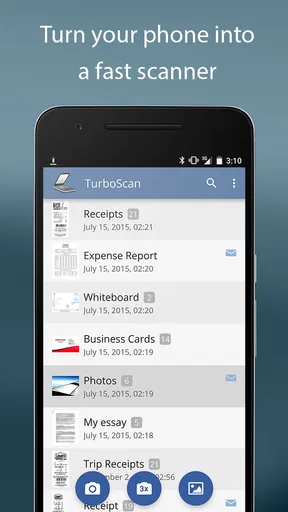
Uživatelské rozhraní je velmi intuitivní. Jakmile aplikaci otevřete, ihned vás přivítá jednoduché menu s jasnými možnostmi: skenování, importování fotek a prohlížení předchozích skenů. Líbí se mi, že aplikace není přeplácaná zbytečnostmi a umožňuje mi rychle se dostat k tomu, co potřebuji.
Možnosti úprav
Aplikace nabízí různé možnosti úprav. Můžete upravovat jas, kontrast a dokonce i přidávat filtry pro lepší čitelnost. Když jsem například skenoval staré dokumenty, filtry mi pomohly oživit text, který byl obtížně čitelný. Aplikace také automaticky detekuje okraje dokumentu, což je další funkce, která mi ušetřila čas.
Rychlé sdílení
Jakmile máte dokument naskenovaný, můžete ho okamžitě sdílet. Aplikace umožňuje exportovat dokumenty do PDF nebo JPEG a posílat je přes e-mail, cloudové úložiště nebo i zprávy. Když jsem potřeboval rychle poslat smlouvu, byl jsem schopen to udělat během několika sekund. To je něco, co opravdu oceňuji.
Bezpečnost a soukromí
Jedním z mých obav bylo, jak bude aplikace nakládat s mými daty. Naštěstí TurboScan™ Pro ukládá všechny dokumenty pouze na zařízení, pokud nechcete jinak. Nemusíte se tedy bát, že by vaše citlivé dokumenty unikly někam na internet.
Každodenní použití bez zbytečných kroků
Typická situace, ve které mi telefonní skener dává smysl, je vyřizování papírů mimo kancelář. Představím si, že dostanu formulář, který mám podepsat a poslat ještě tentýž den. Vyfotím jednotlivé strany, zkontroluji jejich pořadí, upravím čitelnost a odešlu PDF. Nemusím čekat, až se dostanu ke stolnímu zařízení, ani uchovávat papír jen proto, abych ho později znovu skenoval. Pro podobné jednorázové úkoly je hlavní výhodou návaznost: zachytit, prohlédnout a sdílet v jednom pracovním postupu.
Hodí se také pro digitalizaci účtenek, potvrzení, poznámek nebo vytištěných podkladů, které chci mít po ruce. U poznámek psaných rukou ale počítám s tím, že čitelnost závisí na původním rukopisu a kontrastu inkoustu. Pokud potřebuji dlouhodobě spravovat velký archiv, vyhledávat v něm podle obsahu nebo spolupracovat na dokumentech s více lidmi, samotný skener mi celý systém nenahradí. V takovém případě je důležitější způsob pojmenování a ukládání souborů než rychlost pořízení snímku.
Pro koho dává smysl placená aplikace
TurboScan™ Pro je v kategorii obchodních nástrojů zaměřený na úkol, který se snadno pochopí: z papíru udělat sdílitelný digitální dokument. V obchodě má průměrné hodnocení 4,7 zhruba od 20 tisíc hodnocení a aplikaci si stáhlo přes 100 tisíc lidí. Stojí 20 korun a věkové hodnocení PEGI 3 z ní nedělá nástroj jen pro úzkou profesní skupinu. Vyvinula ji společnost Piksoft Inc.; vydána byla 7. dubna 2014.
Placená varianta může dávat smysl někomu, kdo skenuje pravidelně a chce mít po ruce samostatný nástroj místo hledání vhodné funkce pokaždé, když ji potřebuje. Před rozhodnutím bych si ale ujasnil, jak často dokumenty opravdu převádím a zda mi stačí základní práce s jednotlivými soubory. Pokud skenuji jen výjimečně, může být praktičtější použít možnost, kterou už mám v telefonu nebo v jiné aplikaci. Rozhodující není počet funkcí, ale to, zda TurboScan zapadá do mého běžného postupu.
Ve srovnání s fotoaparátem a kancelářským skenerem
Obyčejná fotografie je nejrychlejší alternativa, pokud si chci pouze zapamatovat obsah stránky. Pro odeslání formuláře nebo archivaci bývá ale méně pohodlná: v galerii se snadno ztratí mezi ostatními snímky a perspektiva či okraje mohou působit neupraveně. Specializovaná skenovací aplikace má výhodu v tom, že záběr chápe jako dokument, nabízí úpravy a připravuje výstup určený ke sdílení. Když potřebuji jen rychle vyfotit nápis, fotoaparát je jednodušší; když potřebuji poslat čistou kopii papíru, skenovací postup je vhodnější.
Stolní skener bych naopak zvolil pro velké dávky, pravidelnou práci s dokumenty nebo situace, kdy je důležitá konzistentní kvalita a papírů je příliš mnoho na ruční snímání. Telefonní řešení vyhrává dostupností a rychlostí u několika stran, ale každou stránku musím sám připravit, zachytit a zkontrolovat. Ani jedna možnost tedy není univerzálně lepší: TurboScan se hodí na mobilní a menší úkoly, zatímco kancelářské zařízení je pohodlnější pro větší objem.
Limity, které je dobré zvážit
Nečekal bych, že aplikace promění nekvalitní předlohu v dokonale čitelný dokument. Její úpravy mohou zlepšit dojem z textu, ale nenahradí ostrý původní tisk ani rovnoměrné osvětlení. Ruční snímání více stran navíc vyžaduje pozornost: při spěchu lze stránku vynechat, otočit nebo zachytit dvakrát. U rozsáhlých šanonů je proto pohodlí mobilního skenu menší, než se zdá při zkoušce na jednom listu.
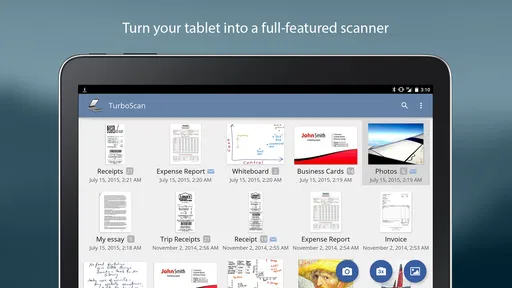
Další praktická hranice je následná organizace. Při častém skenování se vyplatí dávat souborům názvy, podle kterých je později najdu, a po exportu ověřit, že se otevřely ve správném formátu. PDF se hodí pro dokument, JPEG spíš pro jednotlivý obraz; výběr záleží na tom, jak bude příjemce soubor používat. Pokud potřebuji upravovat text jako text, nikoli jen posílat jeho obrazovou kopii, tato aplikace nemusí být sama o sobě správným řešením.
Konečné myšlenky
Na závěr musím říct, že TurboScan™ Pro: PDF scanner je skvělá aplikace pro každodenní použití. Je rychlá, efektivní a snadno se používá. Jestli potřebujete skenovat dokumenty pravidelně, rozhodně ji doporučuji. Aplikace mi ušetřila spoustu času a starostí. Takže pokud hledáte šikovnou aplikaci pro skenování, neváhejte a vyzkoušejte TurboScan™ Pro. Budete příjemně překvapeni!
Moje doporučení má jednu podmínku: beru ji jako praktickou náhradu skeneru pro běžné papíry, ne jako nástroj, který vyřeší každou část práce s dokumenty. Před odesláním citlivého nebo důležitého souboru vždy projdu stránky, zkontroluji čitelnost a ověřím příjemce. Pokud takový jednoduchý postup odpovídá tomu, co od mobilního skeneru čekáte, může být TurboScan užitečným pomocníkem. Jestli skenujete jen zřídka, potřebujete rozsáhlé archivování nebo pracujete s velkým počtem listů, vhodnější může být vestavěný nástroj, fotografování pro rychlou poznámku či klasický skener podle konkrétního úkolu.
Závěr
Přednosti aplikace TurboScan™ Pro: PDF scanner
- Rychlé skenování dokumentů vysoké kvality.
- Umožňuje export do různých formátů souborů.
- Intuitivní a uživatelsky přívětivé rozhraní.
- Podpora rozpoznávání více jazyků OCR.
- Funguje offline bez nutnosti připojení k internetu.
Omezení aplikace TurboScan™ Pro: PDF scanner
- Vyšší cena ve srovnání s jinými skenery.
- Nepodporuje cloudové úložiště automaticky.
- Omezené možnosti úpravy skenů v aplikaci.
- Žádná integrace s některými oblíbenými aplikacemi.
- Občasné problémy s rozpoznáním rukopisu.
Další vydání od Piksoft Inc.
Zobrazit vše
TurboScan™: PDF scanner
Byznys4,7
Podobné tipy v této kategorii
Zobrazit vše
LinkedIn3,7

Zoom Workplace
zoom.com3,7

Microsoft Teams
Microsoft Corporation4,3

Meta Business Suite
Meta Platforms, Inc.4,4

Webex Meetings
Cisco Systems, Inc.4,6

TeamViewer Remote Control
TeamViewer4,3
Často kladené otázky
Jaké funkce nabízí TurboScan™ Pro?
TurboScan™ Pro nabízí širokou škálu funkcí pro skenování dokumentů, včetně automatického detekování okrajů, nastavení barevného kontrastu a možnosti ukládání dokumentů ve formátu PDF nebo JPEG. Aplikace také podporuje více stránek a umožňuje export naskenovaných souborů prostřednictvím e-mailu nebo cloudových služeb.
Je TurboScan™ Pro kompatibilní s mým zařízením?
TurboScan™ Pro je kompatibilní s většinou moderních zařízení s operačními systémy Android a iOS. Před instalací je však dobré zkontrolovat požadavky na systémovou verzi, abyste se ujistili, že aplikace bude fungovat bez problémů na vašem zařízení.
Jak je zajištěna bezpečnost mých dokumentů v TurboScan™ Pro?
TurboScan™ Pro klade důraz na bezpečnost uživatelských dat. Aplikace neukládá žádné dokumenty na externí servery a veškeré soubory zůstávají pouze na zařízení uživatele. Pro větší bezpečnost lze aplikaci chránit heslem nebo biometrickými údaji, pokud to zařízení podporuje.
Jaké jsou největší výhody používání TurboScan™ Pro oproti bezplatné verzi?
TurboScan™ Pro nabízí několik výhod oproti bezplatné verzi, včetně vyšší kvality skenování, možností úprav dokumentů a absence reklam. Profesionální verze také podporuje více formátů exportu a nabízí lepší integraci s cloudovými službami, což je ideální pro profesionální uživatele.
Má TurboScan™ Pro uživatelskou podporu?
Ano, TurboScan™ Pro nabízí uživatelskou podporu, která je dostupná prostřednictvím e-mailu. Uživatelé mohou zasílat dotazy či nahlásit problémy a tým podpory se snaží reagovat co nejrychleji. Doporučuje se také sledovat aktuální aktualizace, které mohou řešit běžné problémy a zlepšovat funkčnost aplikace.
